 Últimas noticias de última hora Portal de noticias en línea


NUEVO¡Ahora puedes escuchar artículos de Fox News!
Si usa Microsoft Authenticator para almacenar su información de inicio de sesión, es hora de tomar medidas. Este mes, Microsoft comenzó a eliminar los métodos de pago almacenados de la aplicación, y a partir del 1 de agosto de 2025, las contraseñas almacenadas ya no son accesibles dentro del autenticador.
Si bien la aplicación aún admitirá la autenticación de dos factores (2FA) y PassKeys, sus días como administrador de contraseñas han terminado oficialmente.
Pero no se asuste, sus datos se pueden guardar y sus opciones son mejores que nunca. Veamos lo que está cambiando, dónde fueron sus datos y cómo mantener sus credenciales seguras.
Cómo Fake Microsoft Alerta te engañas en estafas de phishing
Regístrese para mi informe gratuito de Cyberguy
Obtenga mis mejores consejos tecnológicos, alertas de seguridad urgentes y ofertas exclusivas entregadas directamente a su bandeja de entrada. Además, obtendrá acceso instantáneo a mi guía de supervivencia de estafa definitiva, gratis cuando se une a mi Cyberguy.com/newsletter

Logotipo y firma de Microsoft (Kurt «Cyberguy» Knutsson)
Por qué Microsoft está haciendo este cambio
Microsoft se está moviendo hacia un futuro sin contraseña. Como parte de ese cambio, ya no quiere que la aplicación Authenticator maneje contraseñas o métodos de pago.
A principios de julio, Microsoft comenzó a mover las contraseñas y direcciones almacenadas a su cuenta de Microsoft y al navegador Edge. Esos datos son seguros, por ahora. Sin embargo, cualquier información de pago almacenada en la aplicación se eliminó permanentemente el 1 de agosto.
Esta decisión simplifica el enfoque de la aplicación: solo los códigos 2FA y las verses pasas. Todo lo demás se está llevando a otras herramientas de Microsoft.
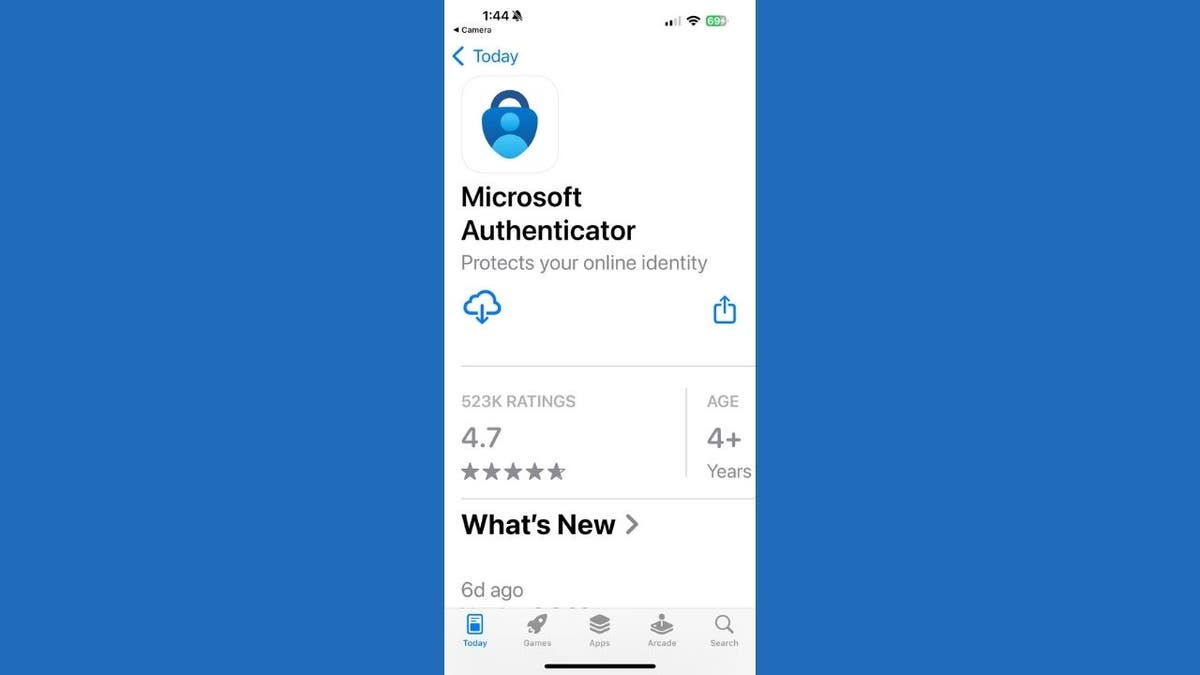
Aplicación de autenticador de Microsoft en la tienda de aplicaciones en iPhone (Kurt «Cyberguy» Knutsson)
¿A dónde fueron sus contraseñas?
Si previamente guardó contraseñas en Microsoft Authenticator, ahora se han migrado a su cuenta de Microsoft y al navegador Microsoft Edge. Todavía puede acceder y enfocarlos en auto en su dispositivo móvil, pero la configuración varía según su teléfono. Aquí le mostramos cómo habilitar Edge for Password Autocomfill:
Para iPhone (iOS 18.5 y más nuevo):
- Abierto Ajustes
- Grifo General
- Seleccionar Autocates y contraseñas
- Alternar Autocates de reposo y orugo de auto
- En Permitir el relleno, seleccione Borde (Si aparece como una opción)
Nota: No todos los usuarios verán Edge como un proveedor de enfoque automático. Esto depende de si la versión de Edge instalada en su iPhone admite el registro de Autocomisos de contraseña. Si Edge no está disponible, puede continuar utilizando la nueva aplicación de contraseñas de Apple, o cambiar a un administrador de contraseñas dedicado que admite completamente iOS Autocill.
¿Qué es la inteligencia artificial (AI)?
Para Android:
SLos Ettings pueden variar según el fabricante de su teléfono Android
- Ir a Ajustes.
- Grifo Sistema (o «gestión general» en dispositivos Samsung).
- Grifo Idiomas e entrada (a veces debajo «Avanzado» o «Asistencia de entrada«).
- Grifo Servicio de enfoque automático.
- Seleccionar Borde De la lista de proveedores.
Si Edge se instala y se registra correctamente como un servicio de enfoque automático, aparecerá como una opción y admitirá AutOfill para las credenciales guardadas. Si Edge no aparece, significa que su versión no es compatible con el registro de enfoque automático o su fabricante de dispositivos tiene configuraciones personalizadas de manera no estándar. En tales casos, use un administrador de contraseñas dedicado, que está bien respaldado en Android.
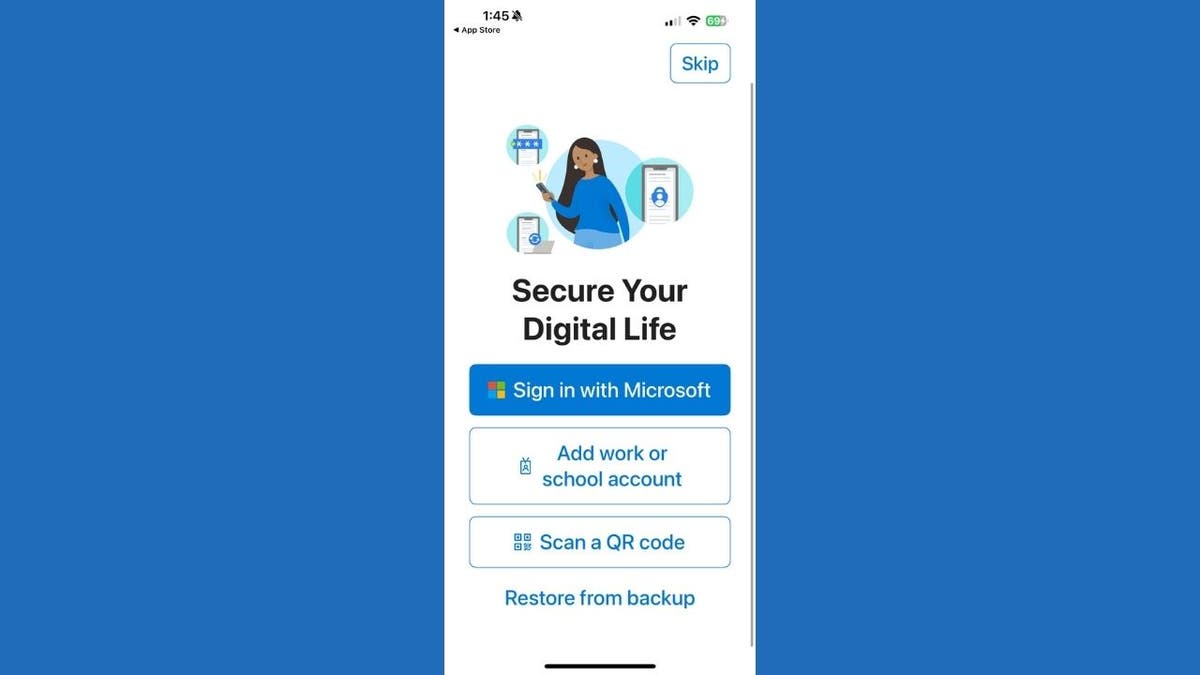
Inicie sesión con la pantalla de Microsoft en iPhone (Kurt «Cyberguy» Knutsson)
Cómo transferir sus contraseñas a otra aplicación
¿Prefiere algo más que Edge? No se preocupe si se perdió la fecha límite del 1 de agosto. Es posible que aún pueda exportar sus credenciales si se migraron a su cuenta o borde de Microsoft.
Sigue estos pasos:
- Abierto Autenticador de Microsoft
- Ir a Ajustes
- Grifo Exportar contraseñas
- Guardar el archivo a su dispositivo o almacenamiento en la nube
- Descargar Nuevo administrador de contraseñas
- Grifo Importar en el tablero de la aplicación
- Subir el archivo guardado
Eso es todo. Sus contraseñas ahora se almacenan de forma segura en su nueva aplicación.
Importante: Microsoft recomienda que si cambia a otro proveedor de enfoque automático, desactiva explícitamente el autenticador como el proveedor de enfoque automático en la configuración de su dispositivo. Por el contrario, si usa PassKeys, asegúrese de que el autenticador permanezca habilitado como su proveedor de PassKey para evitar deshabilitar accidentalmente esas credenciales.
¿Debería eliminar el autenticador de Microsoft?
No, no lo elimine todavía. El autenticador de Microsoft todavía juega un papel crucial en su seguridad digital. Genera códigos 2FA y almacena passas pasas, los cuales son importantes para proteger sus cuentas.
Sin embargo, si está cambiando a otra aplicación, deberá desinyentar manualmente Microsoft Authenticator de cada cuenta y configurar un nuevo método. Desafortunadamente, Microsoft no permite exportar tokens 2FA a otra aplicación, por lo que tendrá que ir a una cuenta a la vez.
Obtenga el negocio de Fox sobre la marcha haciendo clic aquí
Qué buscar en un administrador de contraseñas
Elegir el Administrador de contraseñas adecuado puede hacer o romper su seguridad en línea. Esto es qué priorizar:
- Cifrado seguro
- Sincronización del dispositivo a través de teléfonos, tabletas y computadoras
- Creación de contraseña segura para cada cuenta
- Capacidades de enfoque automático tanto en navegadores como en aplicaciones
- Extensiones para Chrome, Firefox, Safari y Edge
- Recuperación de emergencia en caso de que olvide su contraseña maestra
- Alertas de violación de contraseña
- Soporte de MFA incorporado
¿Quieres recomendaciones de expertos? Consulte a nuestros administradores de contraseñas de 2025 en función de la seguridad, las características y la facilidad de uso en Cyberguy.com/passwords
Lo que esto significa para ti
Si ha estado utilizando Microsoft Authenticator como una aplicación de seguridad todo en uno, es hora de actualizar su estrategia.
Ahora que el límite del 1 de agosto ha pasado, deberías:
- Exportar sus contraseñas almacenadas
- Mover información de pago en otro lugar
- Elija un administrador de contraseñas que se adapte a sus necesidades
- Mantenga el autenticador de Microsoft instalado para verses pasas y 2FA
Tomar 15 minutos ahora puede ahorrarle horas y posiblemente evitar una pesadilla de seguridad más tarde.
Haga clic aquí para obtener la aplicación Fox News
Takeaways de Kurt’s Key
El movimiento de Microsoft puede sentirse abrupto, pero es parte de una tendencia más amplia hacia la seguridad sin contraseña. Si bien es triste ver la funcionalidad todo en uno de la aplicación, hay muchas alternativas excelentes listas para llenar el vacío. Con solo unos pocos pasos, puede proteger sus datos y establecerse con un sistema más seguro y a prueba de futuro.
Entonces, ¿cuál es tu próximo movimiento? Háganos saber a qué está cambiando y por qué al escribirnos en Cyberguy.com/contact
Regístrese para mi informe gratuito de Cyberguy
Obtenga mis mejores consejos tecnológicos, alertas de seguridad urgentes y ofertas exclusivas entregadas directamente a su bandeja de entrada. Además, obtendrá acceso instantáneo a mi guía de supervivencia de estafa definitiva, gratis cuando se une a mi Cyberguy.com/newsletter
Copyright 2025 cyberguy.com. Reservados todos los derechos.


