 Últimas noticias de última hora Portal de noticias en línea

NUEVO¡Ahora puedes escuchar artículos de Fox News!
Es desafortunado, pero las cosas malas les suceden a los teléfonos todo el tiempo. Por ejemplo, se rompen cuando se dejan caer o se roban. Muchas personas han perdido recuerdos preciosos por eso. Mover fotos y videos de su teléfono es la mejor manera de protegerlos y liberar espacio de almacenamiento sin perderlos permanentemente.
Puede usar varios métodos confiables, ya sea que esté utilizando un iPhone o un dispositivo Android, para transferir fotos y videos desde su teléfono a una computadora o almacenamiento en la nube. Sigue leyendo para descubrir cómo.
Únase al «Informe Cyberguy» gratuito: Obtenga mis consejos de tecnología experta, alertas críticas de seguridad y ofertas exclusivas, además de acceso instantáneo a mi Guía de supervivencia de la estafa final gratuita « ¡Cuando te registras!
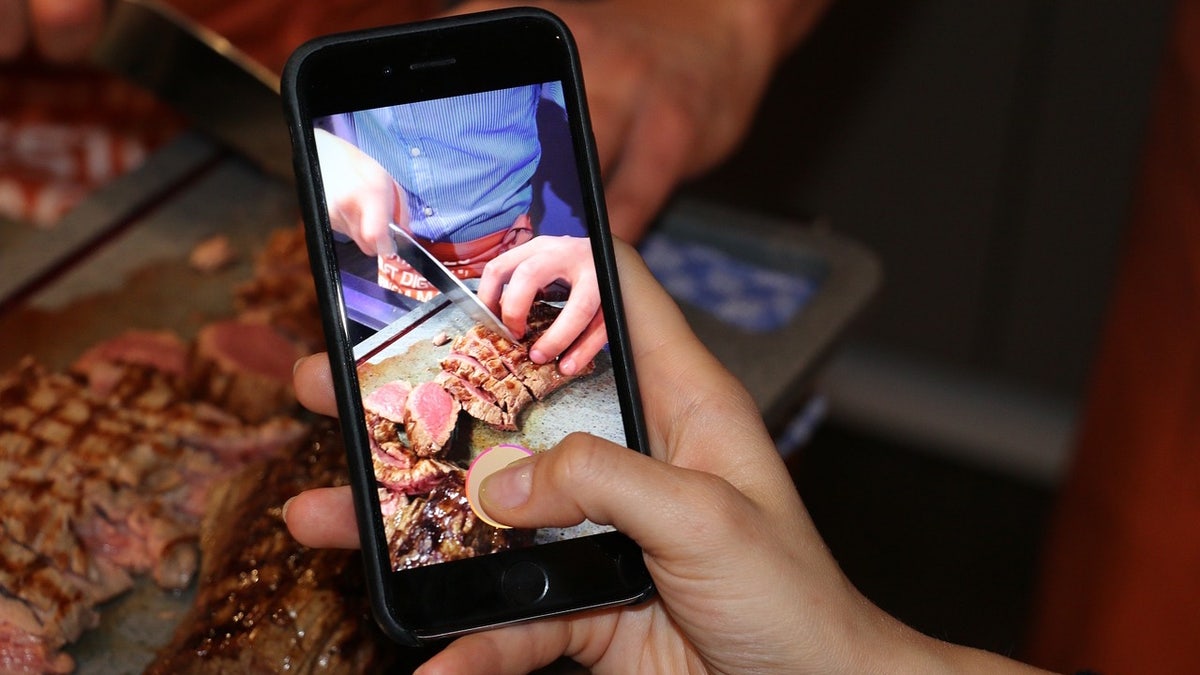
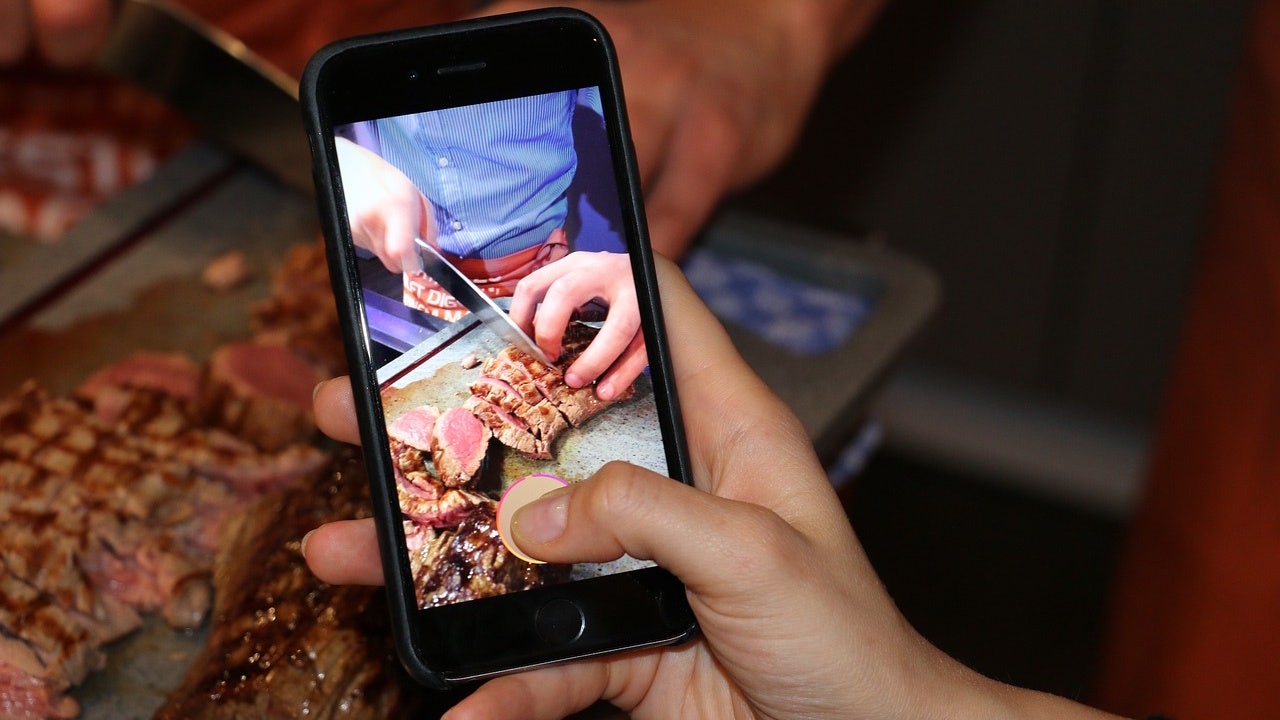
Una persona que toma una foto en su teléfono inteligente (Kurt «Cyberguy» Knutsson)
Cómo transferir fotos y videos de iPhone usando iCloud
Los usuarios de iPhone también pueden usar el servicio de almacenamiento en la nube de Apple, iCloud, para sincronizar automáticamente y hacer una copia de seguridad de sus fotos y videos a la nube. Esto también los hará accesibles en todos sus dispositivos Apple, así como ventanas. Sigue estos pasos:
- Abierto Ajustes en tu iPhone.
- Grifo [Your Name].
- Grifo icloud.
- Grifo Fotos.
- Alternar Sincronizar este iPhone Para comenzar a hacer una copia de seguridad automáticamente de sus fotos a iCloud.
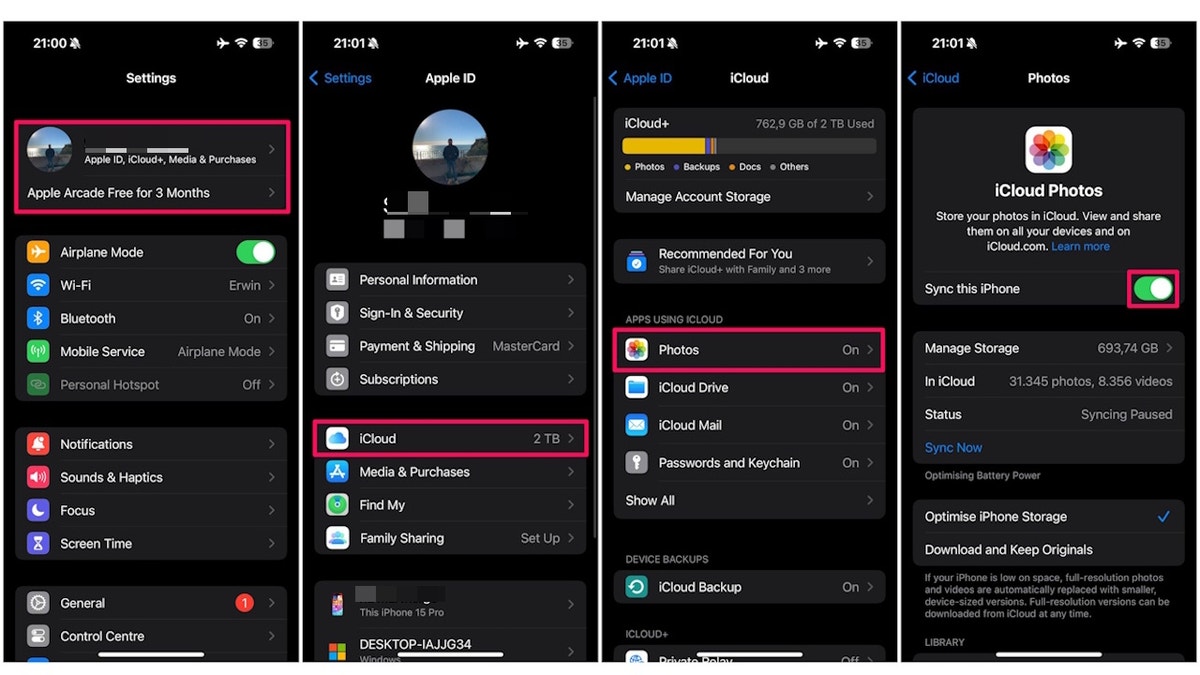
Pasos para activar las fotos de iCloud en iPhone (Kurt «Cyberguy» Knutsson)
Cuando te enciendes Sincronizar este iPhonesus fotos y videos se cargarán automáticamente a iCloud y se almacenarán de forma segura en sus formatos originales de resolución completa.
Ahora, espere a que las fotos y videos suban
- Abrir el Aplicación de fotos.
- En la esquina superior derecha, consulte el estado de sincronización (Busque un círculo o una insignia alrededor de su icono de perfil).
- Si ves un círculo parcialmente llenosus fotos todavía están cargando, así que espere hasta que esté completa.
Tenga en cuenta que solo sincronizar sus fotos y videos a iCloud no libera de inmediato espacio en su iPhone. Estás creando una copia en iCloud, pero las fotos y videos de tamaño completo aún permanecen en tu teléfono. Ahora que sus fotos y videos están respaldados a iCloud, aquí está el paso crucial para eliminar el espacio en su iPhone. Deberá habilitar una configuración especial llamada Optimizar el almacenamiento de iPhone. Aquí le mostramos cómo hacerlo:
- Vuelve a tu Configuración de iPhone.
- Toca tu Nombre en la parte superior.
- Luego toque icloud.
- A continuación, haga clic Fotos.
- Ahora, toque Optimizar el almacenamiento de iPhoney verás aparecer una marca de verificación azul.
Esta configuración mantiene las versiones más pequeñas y ahorrador de espacio de sus fotos y videos en su iPhone, mientras que los originales de resolución completa permanecen de manera segura en iCloud. De esta manera, su iPhone libera espacio de almacenamiento sin eliminar fotos y videos. Sin embargo, tenga en cuenta que esto depende de la cantidad de fotos y videos que tenga y el espacio general utilizado. La optimización no garantiza ahorros de almacenamiento inmediatos y enormes. Puede llevar tiempo, especialmente para videos 4K.
Para el consejo: No elimine las fotos y videos manualmente para ahorrar espacio. Si elimina una foto o video en su iPhone, también se elimina de iCloud. Deje que la configuración de «optimizar» haga el trabajo por usted.
Las mejores alternativas de copia de seguridad de fotos y video de iPhone a iCloud (no se necesita suscripción)
Para aquellos de ustedes que prefieren no pagar el almacenamiento de iCloud, varios productos confiables le permiten descargar fotos y videos de su iPhone, liberando espacio mientras mantienen sus recuerdos seguros, sin una tarifa recurrente. Consulte nuestras alternativas de copia de seguridad de iPhone principales que no requieren una suscripción.
Estas opciones de almacenamiento externo ofrecen una gama de características para satisfacer diferentes necesidades, lo que le permite priorizar lo que más importa, ya sea portabilidad, capacidad de almacenamiento, velocidad o facilidad de uso. Al elegir el dispositivo correcto, puede administrar eficientemente el almacenamiento de su iPhone y evitar las tarifas de iCloud en curso. Solo recuerde confirmar que todas las fotos y videos se han transferido de forma segura antes de eliminarlas de su iPhone. Ahora también querrás asegurarte de Revise esta carpeta oculta en su iPhone Eso puede estar comiendo su espacio.
Cómo administrar fotos y videos en una nueva computadora portátil con espacio limitado
Cómo transferir y liberar espacio con Google Photos en Android
Google Photos es una conveniente solución de almacenamiento en la nube que funciona en todos los dispositivos, ofreciendo opciones de almacenamiento gratuitas y pagas para hacer una copia de seguridad de sus fotos y videos de forma segura. Puede hacer una copia de seguridad de las fotos y videos de su teléfono a Google Photos con los pasos a continuación.
- Descargar e instalar el Aplicación de Google Photos en tu teléfono desde el Aplicación Almacenar o Google Play.
- Inicie sesión con su cuenta de Google para acceder a todas las funciones.
- Toca tu Icono de imagen de perfil en la esquina superior derecha.
- Grifo Configuración de fotos de Google en el menú.
- Grifo Respaldo.
- Alternar Respaldo Para comenzar a sincronizar sus fotos a Google Photos.
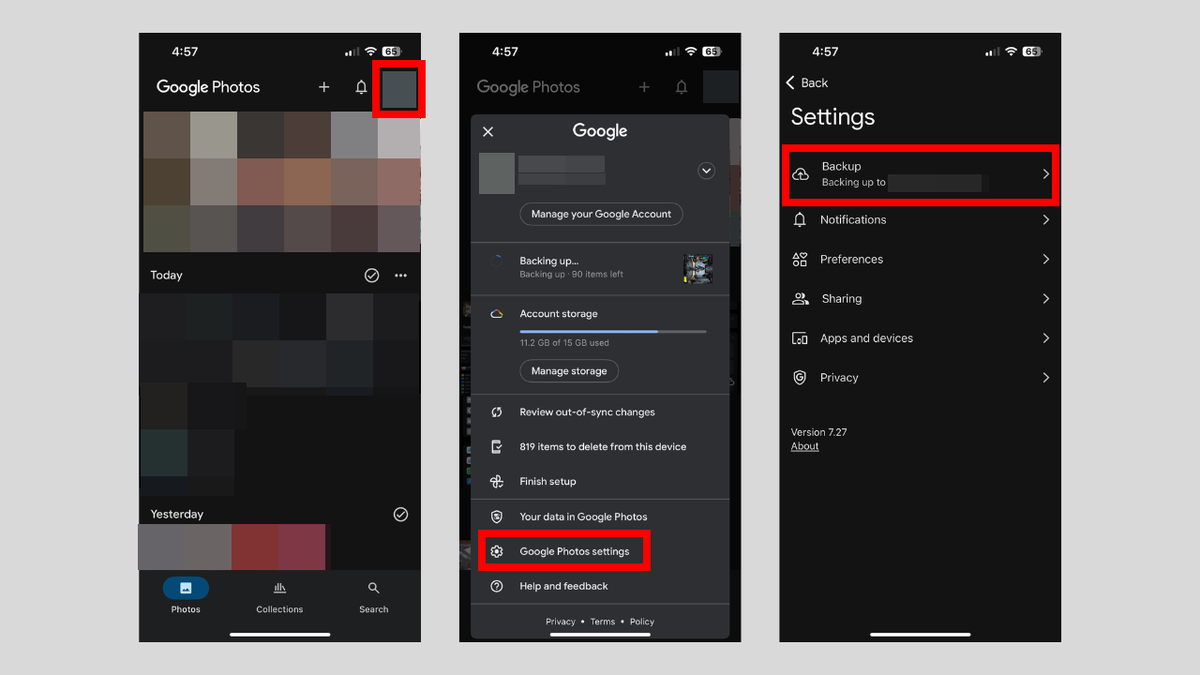
Hacer una copia de seguridad de fotos en Google Photos en iPhone (Kurt «Cyberguy» Knutsson)
Ahora que sus fotos y videos están respaldados de forma segura a Google Photos, puede liberar espacio en su dispositivo Android:
- Abrir el Aplicación de Google Photos.
- Toca tu foto de perfil o inicial en la esquina superior derecha.
- Grifo Configuración de fotos.
- Grifo Espacio libre.
- Google Photos identificará fotos y videos que ya han sido respaldados y ofrecen eliminar las copias locales del almacenamiento de su dispositivo.
- Confirmar Para eliminar estos artículos de su teléfono. No se preocupe, sus fotos y videos aún estarán accesibles en cualquier momento en la aplicación Google Photos o en Photos.google.com.
Eso es todo. Ahora ha respaldado sus fotos y videos, liberando un valioso espacio de almacenamiento en su dispositivo Android.
Recuerde vaciar la carpeta ‘recientemente eliminada’ o ‘basura’
Tanto en iPhone como en Android, las fotos y los videos eliminados generalmente van a una carpeta «eliminada recientemente» o «basura» y permanezca allí por hasta 30 días. Para liberar el espacio de inmediato y asegurarse de que sus fotos y videos se hayan ido realmente, abra esta carpeta y elimine permanentemente las fotos y videos.
Para el consejo: Siempre asegúrese de que sus fotos y videos estén respaldado con seguridad Antes de eliminarlos de su teléfono.
Acceder y descargar sus fotos y videos desde la nube
Con las fotos y videos almacenados de forma segura en la nube, puede acceder y descargarlas en cualquier momento. Esto es lo que necesitas saber:
Google Photos: Puede acceder a las fotos y videos utilizando la aplicación Google Photos en su dispositivo Android o iPhone. También puedes ir al Google Photos sitio web en su computadora e inicie sesión con su cuenta de Google para encontrar las fotos y videos.
iCloud (iPhone): Ir a iCloud.com e inicie sesión con su cuenta de Apple. Después, haga clic Acceso rápido en la esquina superior derecha y seleccione Fotos En el menú, y entonces debería poder ver sus fotos y videos cargados.
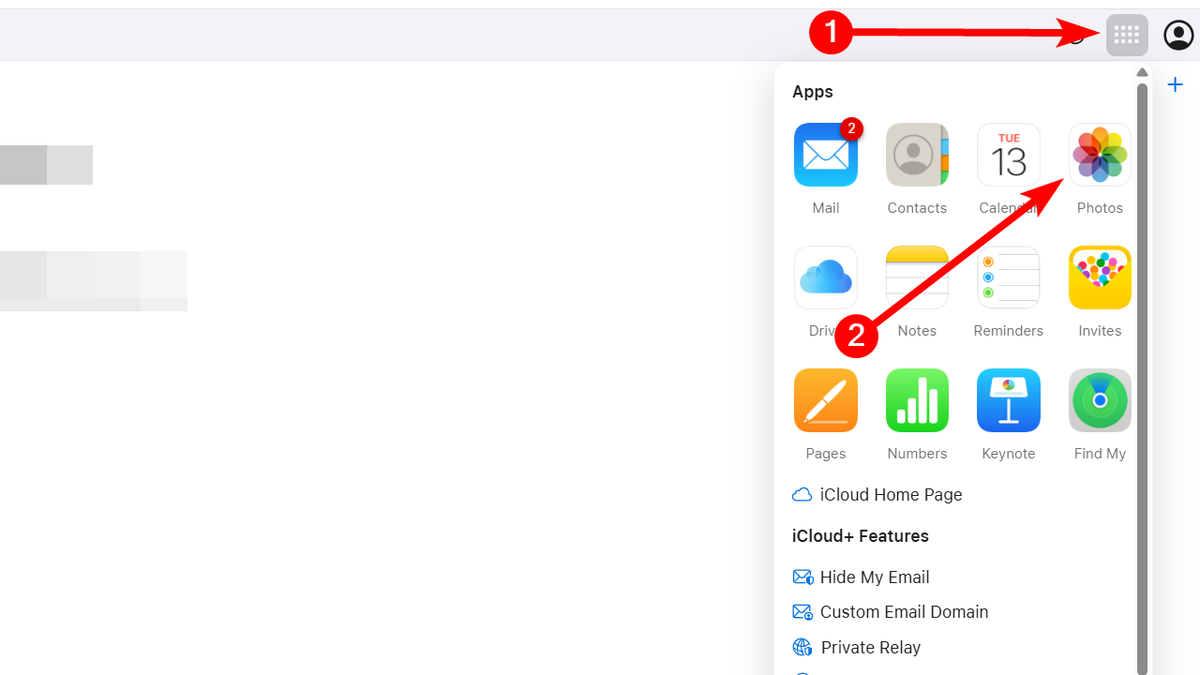
Pasos para acceder y descargar sus fotos y videos desde la nube (Kurt «Cyberguy» Knutsson)
Cómo eliminar su información personal de los sitios de búsqueda de personas
Cómo transferir fotos y videos desde su teléfono a una PC de Windows usando la aplicación Fotos
Si es un usuario de Windows, puede transferir fácilmente fotos y videos desde su teléfono utilizando la aplicación de fotos incorporada para importar sus imágenes y videos directamente a su PC. Siga los pasos a continuación para hacer eso.
- Conecte su iPhone o Androide teléfono a un Computadora de Windows usando un Cable USB.
- Abrir el Aplicación de fotos.
- Hacer clic Importar en la esquina superior derecha de la pantalla de la computadora.
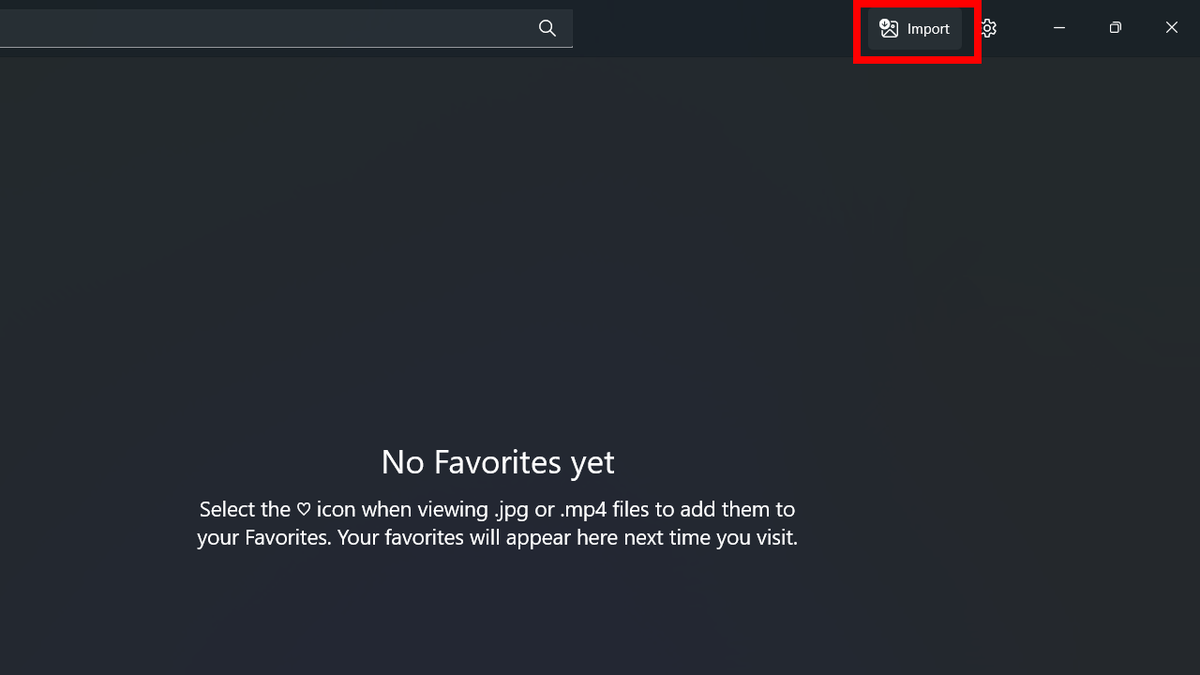
Pasos para transferir fotos y videos desde su teléfono a una PC con Windows (Kurt «Cyberguy» Knutsson)
- Seleccione su iPhone o Androide teléfono en el menú en su computadora.
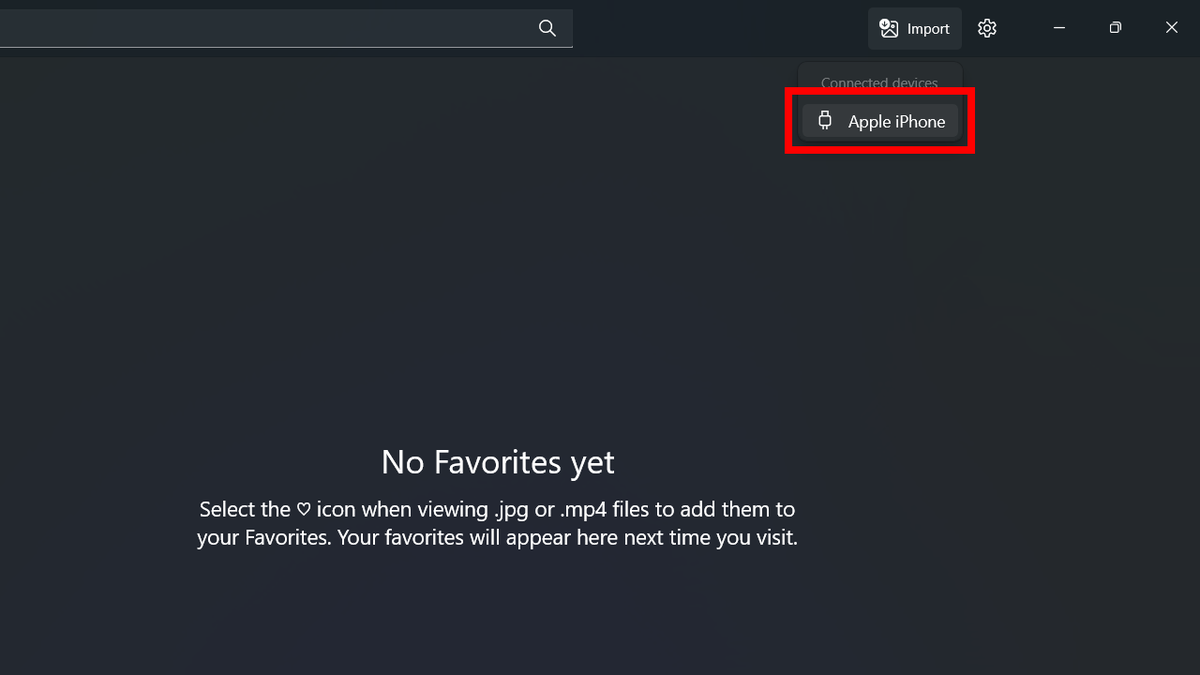
Pasos para transferir fotos y videos desde su teléfono a una PC con Windows (Kurt «Cyberguy» Knutsson)
- Espere a que se carguen las fotos y videos, y una vez que lo hagan, seleccione los que desea mover o haga clic Seleccionar todo para elegirlos a todos.
- Después, haga clic en el azul Agregar [number of photos] elementos Botón en la esquina superior derecha de su computadora para colocarlos. Aquí, el «Número de fotos y videos» se refiere al número de imágenes que ha seleccionado para transferir.
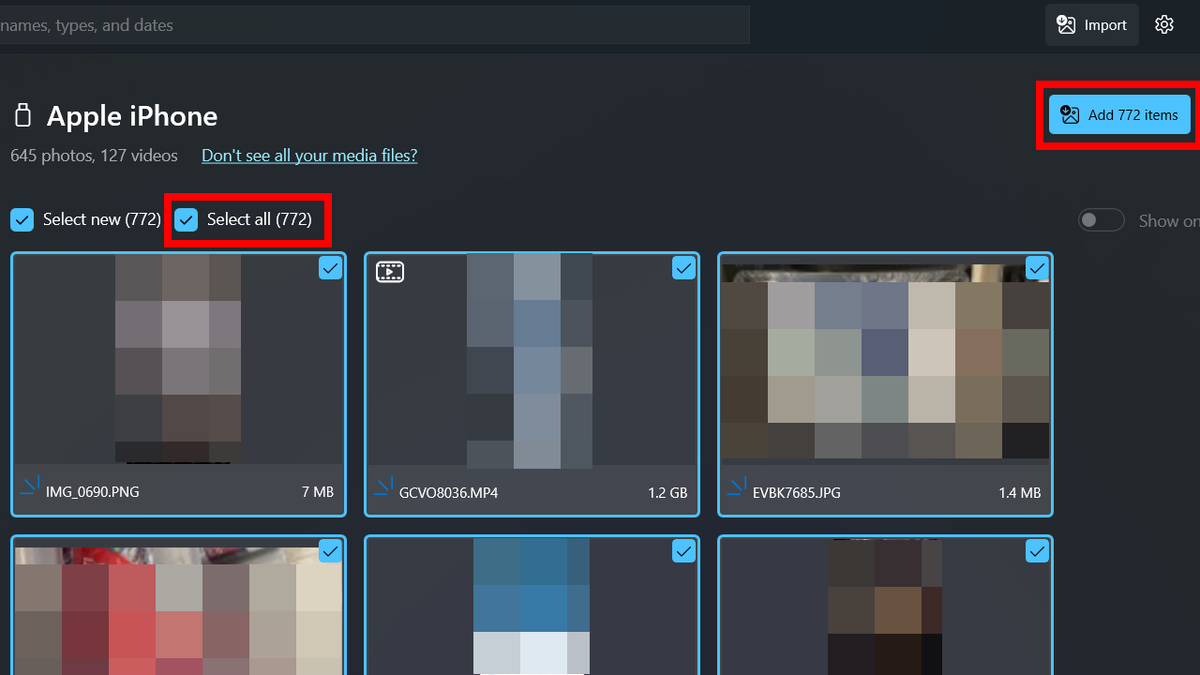
Pasos para transferir fotos y videos desde su teléfono a una PC con Windows (Kurt «Cyberguy» Knutsson)
- Seleccione dónde desea que se almacenen las fotos y haga clic en Importar.
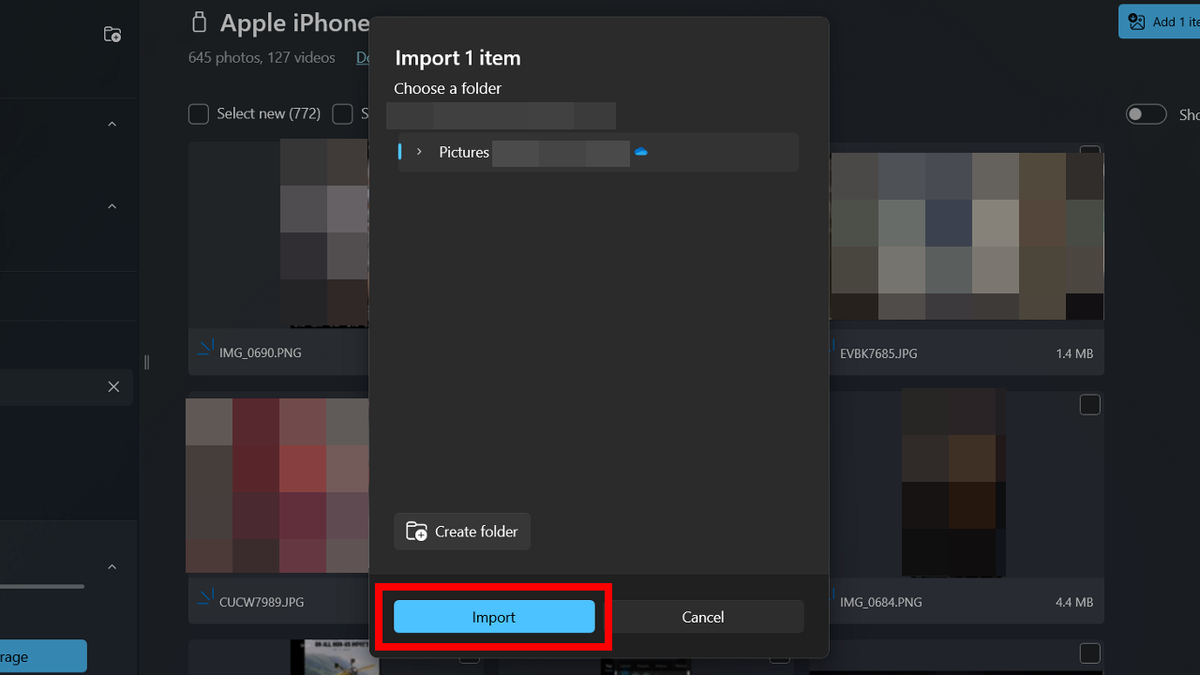
Pasos para transferir fotos y videos desde su teléfono a una PC con Windows (Kurt «Cyberguy» Knutsson)
- Esperar a que las fotos terminar sincronizar a su computadora de Windows.
Si movió sus fotos y videos a una computadora y luego las eliminó de su teléfono, desaparecen del dispositivo pero permanecen seguros en su computadora. Siempre verifique que su transferencia fuera exitosa antes de eliminar cualquier cosa de su teléfono.
Cómo ocultar fotos en su iPhone y Android de Snoops
Cómo transferir fotos y videos de Android a Windows usando la carpeta DCIM
Para los usuarios de Android, acceder a la carpeta DCIM (imágenes de cámara digital) directamente a través de Windows File Explorer proporciona una forma simple de transferir fotos y videos desde su teléfono a su computadora. Aquí le mostramos cómo hacerlo:
- Conecte su Teléfono Android a tu Computadora de Windows usando un Cable USB.
- Abierto Explorador de archivos en su computadora de Windows.
- Seleccione su Dispositivo Android en el panel de navegación debajo Esta PC.
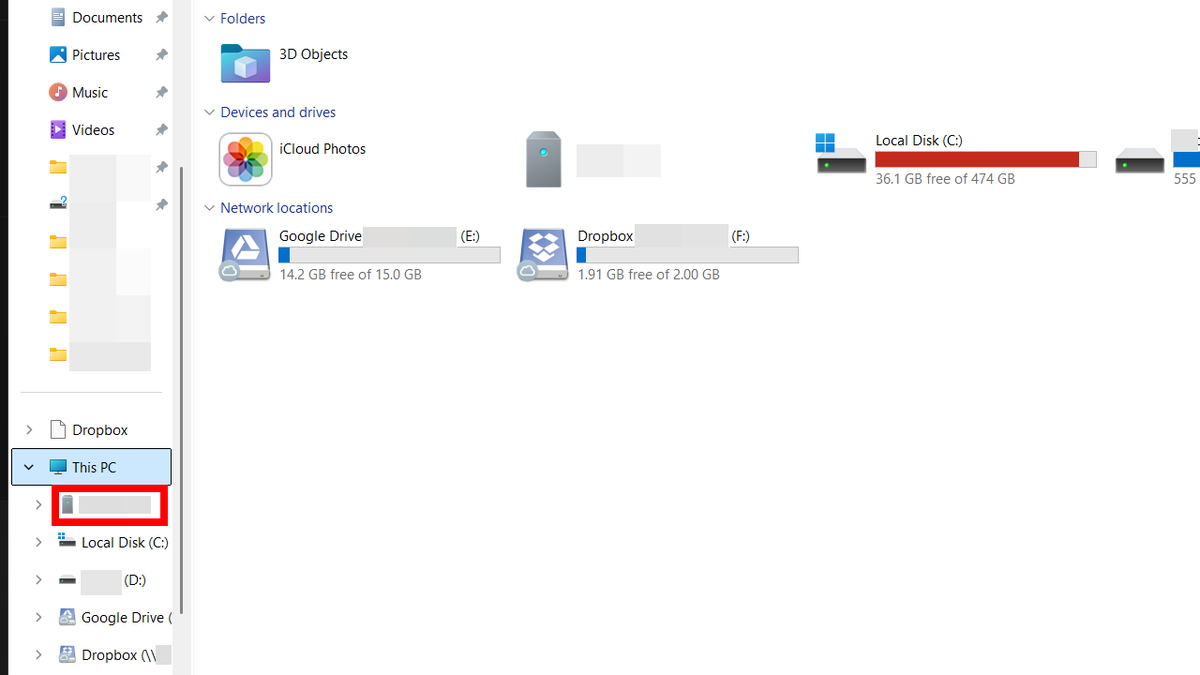
Pasos para transferir fotos y videos de Android a Windows usando la carpeta DCIM (Kurt «Cyberguy» Knutsson)
- Seleccionar Almacenamiento interno.
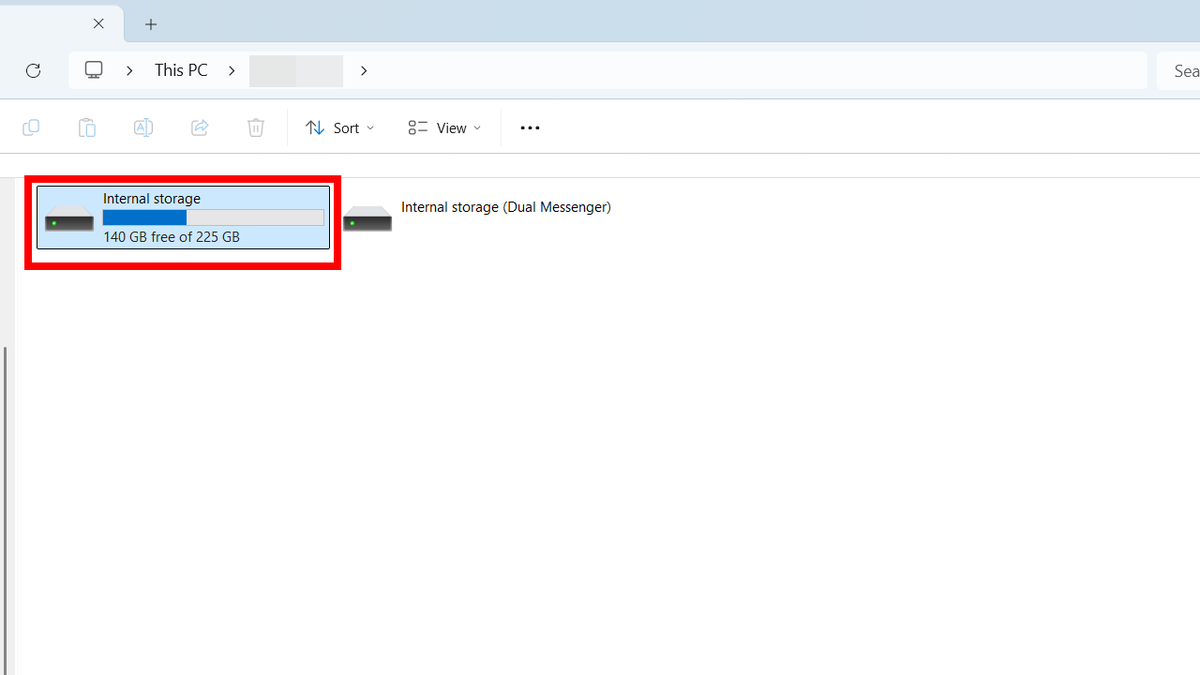
Pasos para transferir fotos y videos de Android a Windows usando la carpeta DCIM (Kurt «Cyberguy» Knutsson)
- Seleccione el Cenizo carpeta en su dispositivo Android.
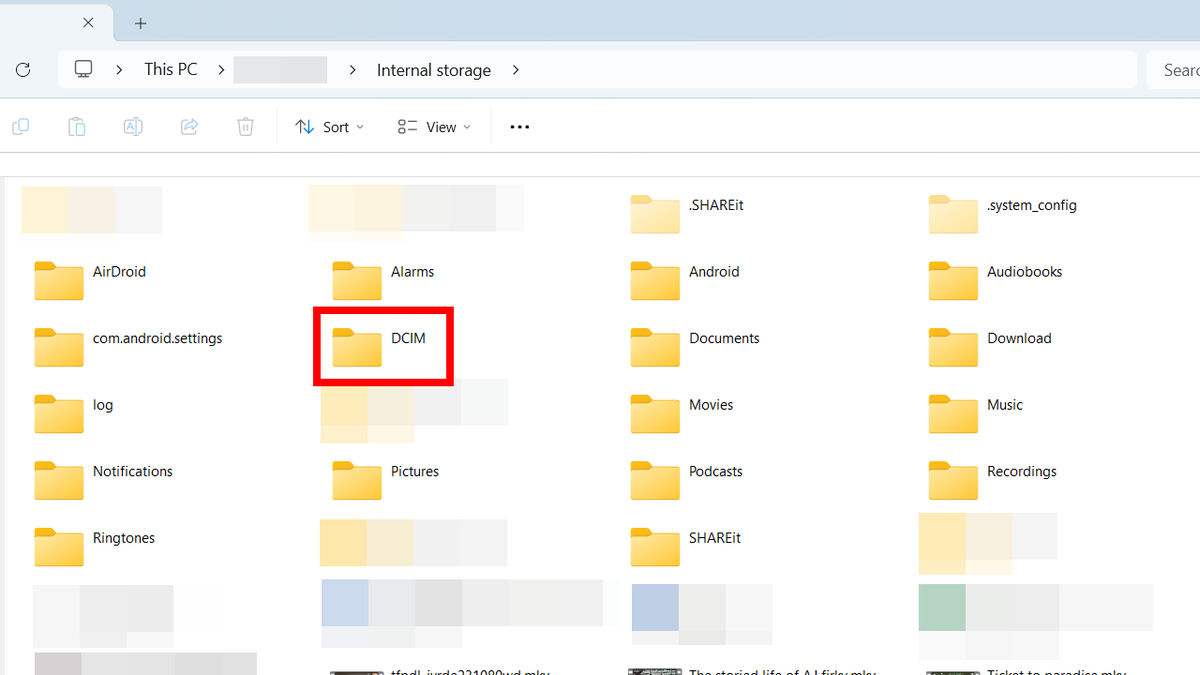
Pasos para transferir fotos y videos de Android a Windows usando la carpeta DCIM (Kurt «Cyberguy» Knutsson)
- Seleccione el Fotos y videos que desea transferir desde carpetas dentro.
- Copiar y pegar las fotos seleccionadas a tu Ubicación deseada en su computadora de Windows.
- Espera el Transferir para completar Antes de desconectar su teléfono.
Suscríbase al canal de YouTube de Kurt para obtener consejos de video rápidos sobre cómo trabajar todos sus dispositivos tecnológicos
Takeaway de la llave de Kurt
Es un error esperar hasta que algo comience a mover fotos de su teléfono. Recomendamos crear un horario de respaldo para que nunca esté sin una forma de restaurarlos o liberar espacio en su dispositivo. El proceso de movimiento inicial puede ser largo, pero hacerlo en el futuro definitivamente será más rápido. También puede crear copias de seguridad adicionales por Transferir las fotos al almacenamiento externo.
¿Cómo se siente acerca de que juegan las compañías tecnológicas como Apple, Google y Microsoft en la gestión y la protección de sus fotos personales? ¿Ha tenido alguna experiencia positiva o negativa con sus servicios de respaldo? Háganos saber escribiéndonos en Cyberguy.com/contact.
Para obtener más consejos tecnológicos y alertas de seguridad, suscríbase a mi boletín gratuito de Cyberguy Report al dirigirse a Cyberguy.com/newsletter.
Hazle una pregunta a Kurt o háganos saber qué historias le gustaría que cubramos.
Sigue a Kurt en sus canales sociales:
Respuestas a las preguntas de CyberGuys más informadas:
Nuevo de Kurt:
Copyright 2025 cyberguy.com. Reservados todos los derechos.


