 Últimas noticias de última hora Portal de noticias en línea


NUEVO¡Ahora puedes escuchar artículos de Fox News!
El formato de documento portátil (PDF) es uno de los formatos de archivo más utilizados para almacenar y compartir documentos. Tiene sentido ya que los PDF son un formato de archivo universal que mantiene el diseño, las fuentes, los colores e imágenes, independientemente del dispositivo utilizado para leerlos. Muchas personas usan PDF para enviar currículums, recibos, boletos, contratos y documentos escolares porque se aseguran de que los documentos se vean igual independientemente de quién los abra.
Además, a diferencia de los formatos patentados, como DOCX, XLSX y PPTX, es menos probable que desaparezcan. También son uno de los archivos más fáciles de asegurar y cifrar en caso de que envíe información confidencial.
La mejor parte? Puede convertir casi cualquier documento de texto o imagen en un PDF. Veamos algunas formas populares de hacer esto.
Regístrese para mi informe gratuito de Cyberguy
Obtenga mis mejores consejos tecnológicos, alertas de seguridad urgentes y ofertas exclusivas entregadas directamente a su bandeja de entrada. Además, obtendrás acceso instantáneo a mi mejor guía de supervivencia de estafa, gratis cuando te unas a mi Cyberguy.com hoja informativa.

Kurt Knutsson explica cómo guardar cualquier archivo como PDF. (Reuters/Hannah Beier)
Guardar archivos como PDF en el escritorio
Si está utilizando un Windows o Mac, hay una opción incorporada que le permite guardar un archivo como PDF con unos pocos clics. Este método generalmente funciona en archivos como documentos de texto, imágenes y correos electrónicos.
Obtenga hasta un 83% de descuento en licencias de por vida para Acrobat Classic y Microsoft Office Professional
Windows
Puede usar la función de impresión en muchas aplicaciones de Windows para guardar un archivo como PDF.
- Abrir el archivo en su aplicación predeterminada.
- Hacer clic Archivo> Imprimirhaga clic en el icono de impresora o presionar CTRL + P.
- En la ventana de diálogo de impresión, seleccione Microsoft Print a PDF en el Impresora menú desplegable.
- Hacer clic Imprimir.
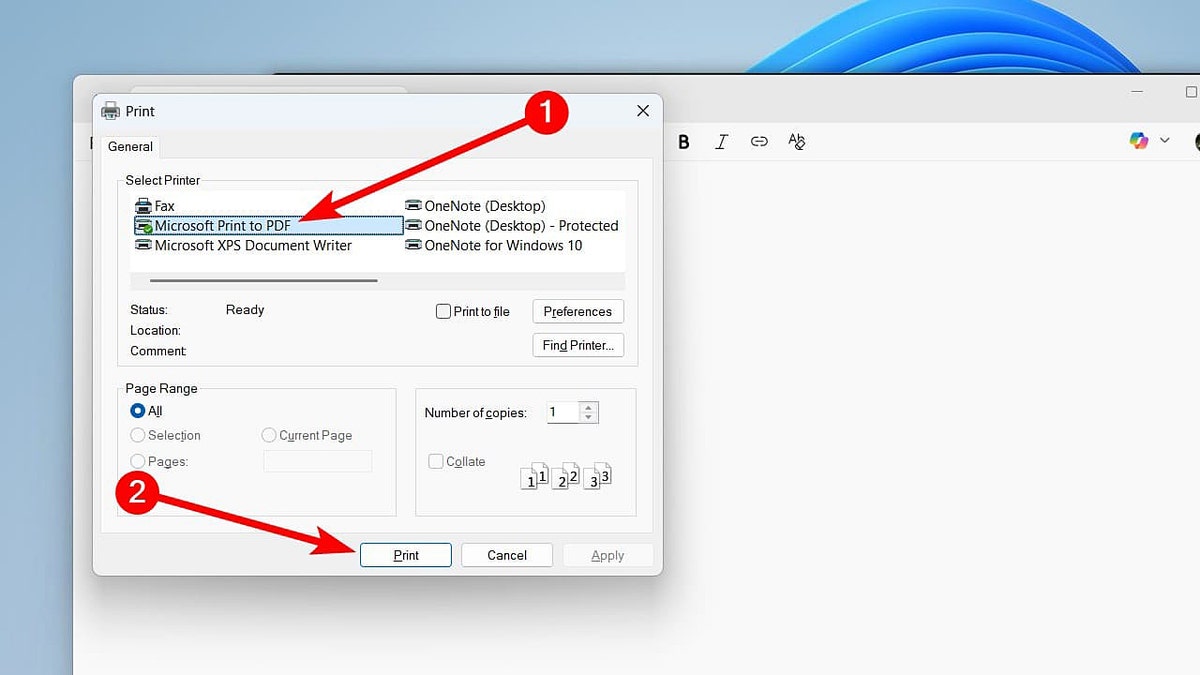
Windows ofrece una forma incorporada de guardar un archivo como PDF. (Kurt «Cyberguy» Knutsson)
Impermeable
Al igual que Windows, muchas aplicaciones de MacOS le permiten guardar archivos como PDF al imprimirlos.
- Abrir el archivo en su aplicación predeterminada.
- Hacer clic Archivo> Imprimirhaga clic en el icono de impresora o presionar Comando + P.
- En la ventana de diálogo de impresión, haga clic en Pdf En la esquina inferior izquierda y elige dónde guardarlo.
- Hacer clic Ahorrar.
Chromebook
Ya sea que esté viendo un documento, imagen o página web (incluso en una aplicación de Android), siempre que la aplicación que lo haya abierto en la impresión admite, puede guardarlo como PDF.
- Abrir el archivo.
- Hacer clic Archivo> Imprimirhaga clic en el icono de impresora o presionar CTRL + P.
- En la ventana de diálogo de impresión, seleccione Guardar como PDF en el Destino Menú desplegable para seleccionar impresoras.
- Hacer clic Ahorrar.
Guardar archivos como PDF en Mobile
En Android y iPhones, puede explotar la función compartir para guardar archivos como PDF. También solo toma unos pocos grifos.
Androide
Hay varias formas de exportar un archivo como PDF en Android, con la opción más fácil de ser la función de impresión al compartirlo.
La configuración puede variar según el fabricante de su teléfono Android.
- Abrir el archivo En la aplicación predeterminada.
- Toque el Compartir icono.
- Grifo Imprimir.
- Toque el Pdf botón para descargarlo.
iPhone
En iPhone, puede guardar un archivo como PDF en aplicaciones como fotos, archivos y notas. Aquí están los pasos generales:
- Abrir el archivo.
- Toque el Compartir icono.
- Grifo Imprimir Para ver una vista previa en PDF del archivo.
- Toque el Compartir icono.
- Grifo Guardar en archivos.
- Entonces, toque «Ahorrar» en la esquina superior derecha de la pantalla.
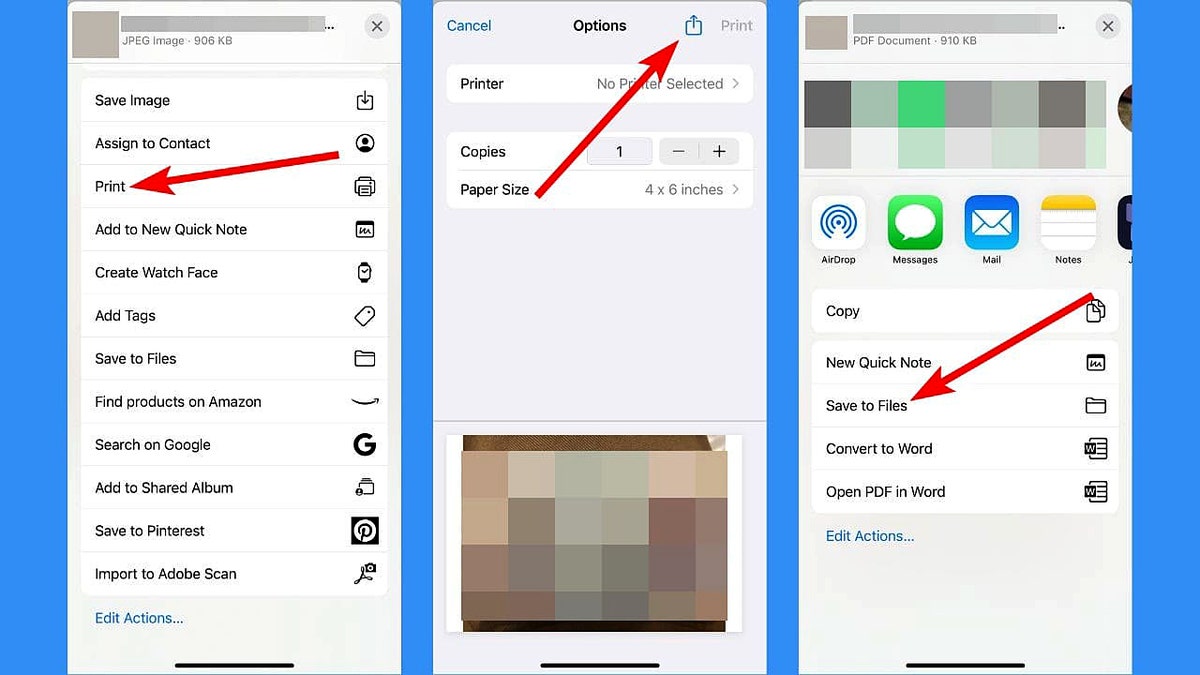
Puede guardar un archivo como PDF en su iPhone o Android. (Kurt «Cyberguy» Knutsson)
Guarde un archivo como PDF en aplicaciones y servicios en la nube
Muchas aplicaciones y servicios en línea ofrecen herramientas incorporadas para convertir archivos en formato PDF, ya sea que esté utilizando suites de oficina populares o servicios basados en la nube. Veamos las opciones disponibles en varias plataformas.
Si está utilizando aplicaciones de Microsoft Office, como Word, Excel y PowerPoint, puede guardar el archivo como PDF.
- Abrir el archivo.
- Hacer clic Archivo> Guardar como.
- En la ubicación donde se guardará el PDF, configure el tipo desplegable del tipo de archivo en Pdf.
- Hacer clic Ahorrar.
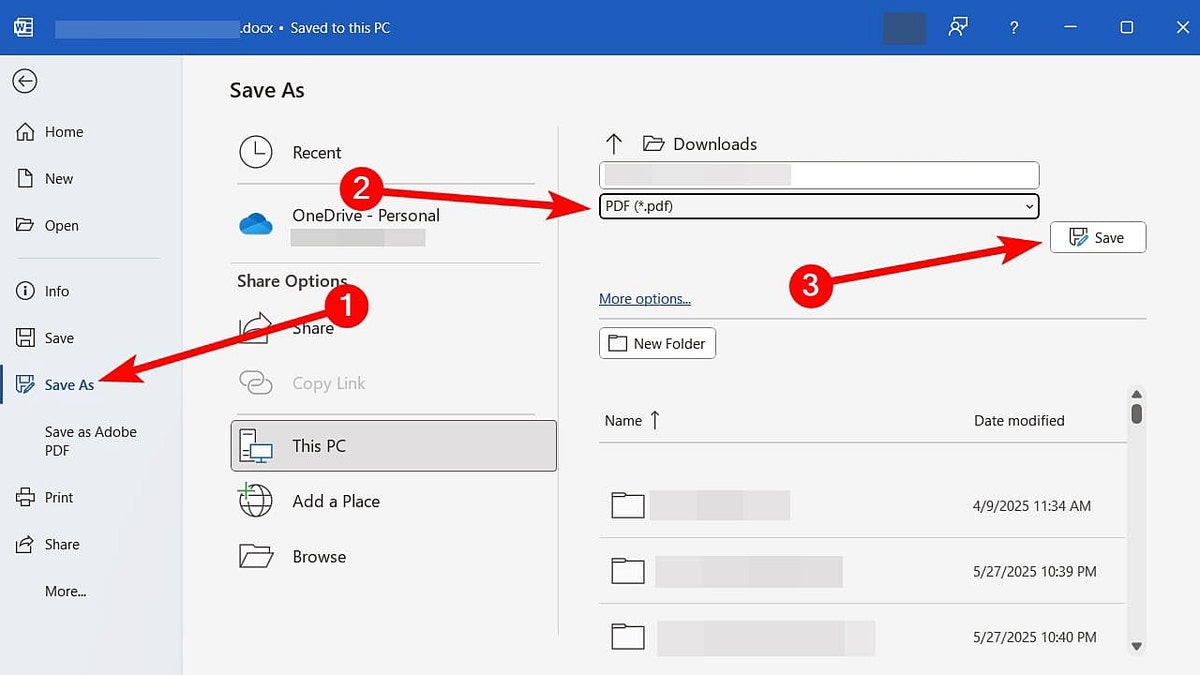
Siga estos pasos para guardar un documento como PDF en Microsoft Word. (Kurt «Cyberguy» Knutsson)
Para las aplicaciones de Google Workspace, como documentos, sábanas y diapositivas, puede descargarlas como PDF:
- Abrir el archivo.
- Hacer clic Archivo
- Luego toque Descargar,
- A continuación, haga clic en el Documento PDF.
Si desea guardar una página web en navegadores como Chrome, Edge y Firefox, siga los pasos a continuación:
- Abrir el Página web.
- Haga clic en el icono de tres puntos o icono de tres líneas en la esquina superior derecha.
- Hacer clic Imprimir.
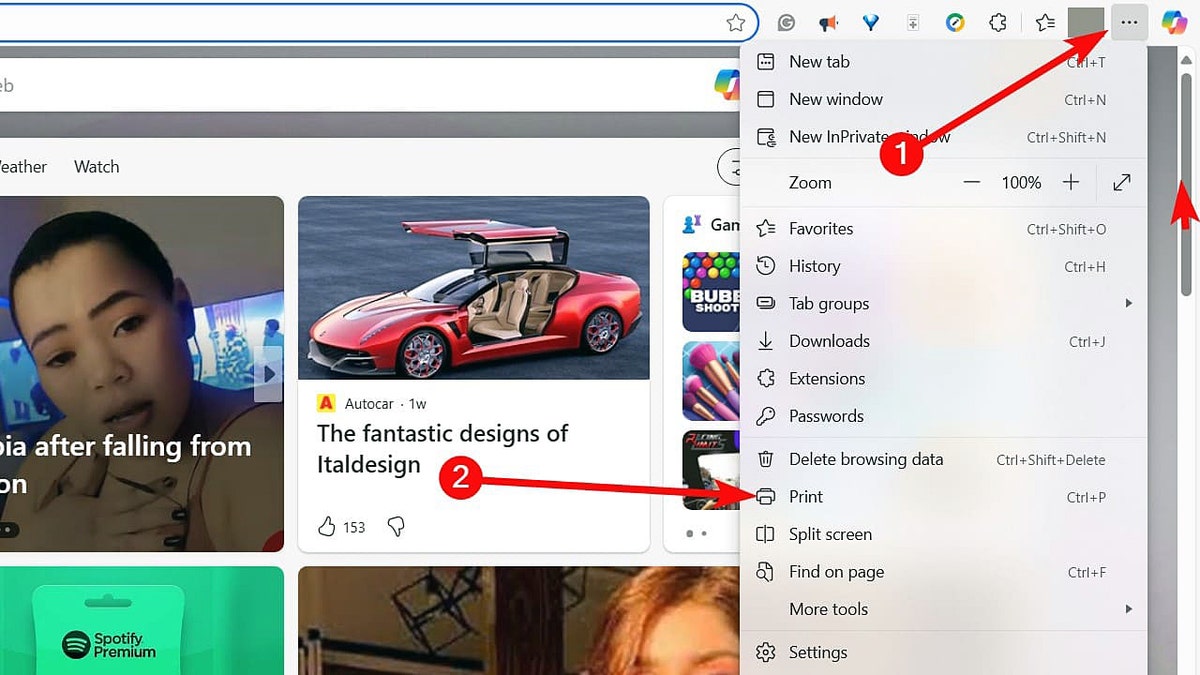
Incluso una página web se puede guardar y exportar como un archivo PDF. (Kurt «Cyberguy» Knutsson)
- Colocar Impresora o Destino a Guardar como PDF.
- Hacer clic Ahorrar.
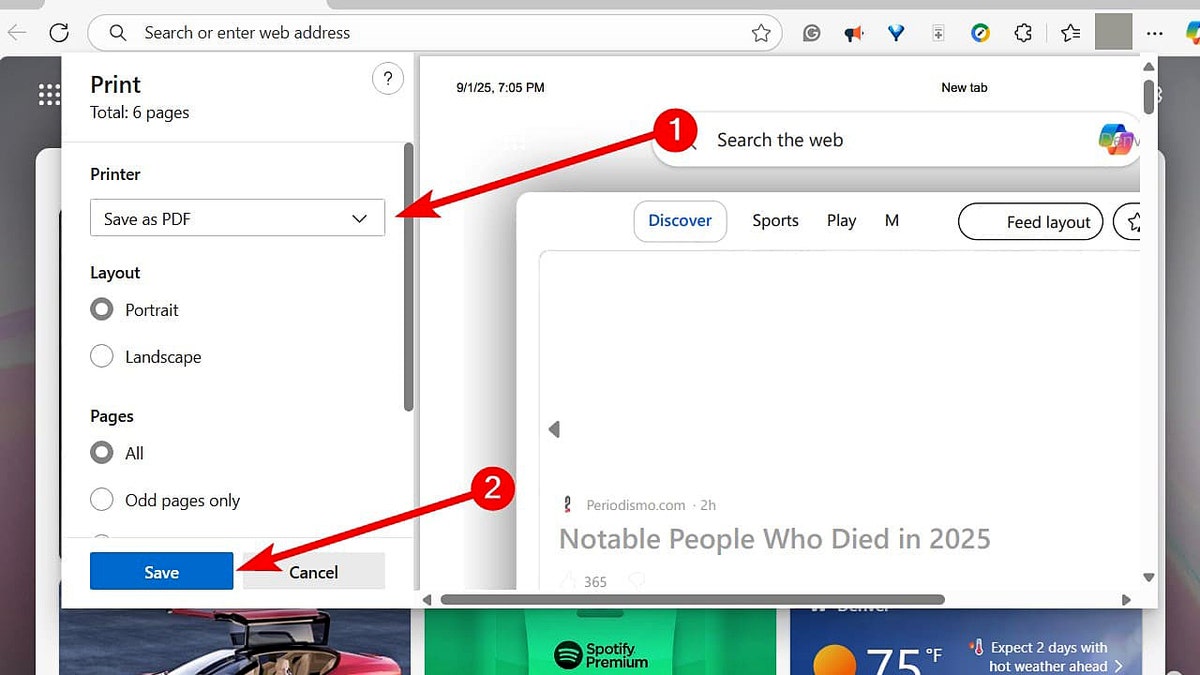
Siga estos pasos para guardar un documento como PDF en el navegador de Internet Edge. (Kurt «Cyberguy» Knutsson)
En Adobe Acrobat Reader, siga los pasos a continuación (tenga en cuenta que necesita una suscripción premium para usar esta función):
- Abra el archivo en Adobe Acrobat Reader. Se convertirá automáticamente a un PDF.
- Prensa Ctrl + S en ventanas o Comando + S en Mac para guardar el PDF.
Los notakers como Evernote, OneNote y la noción también le permiten exportar archivos como PDF. Por ejemplo, en noción, debes hacerlo de esta manera:
- Haga clic en el icono de tres puntos en la esquina superior derecha.
- Hacer clic Exportar.
- Seleccionar Pdf en el Formato de exportación desplegable.
- Hacer clic Exportar.
Windows 11 Flaw permite a los piratas informáticos omitir las protecciones seguras de arranque
Convertir un archivo a un PDF en línea
Puede convertir archivos a PDF utilizando herramientas de conversión en línea. Para convertir un archivo en un PDF usando CloudConvert, siga los pasos a continuación:
- Vaya a https://cloudconvert.com/
- Hacer clic Seleccionar archivo.
- Seleccione el archivo Desea convertir en su computadora o teléfono.
- Seleccionar Pdf en el Convertirse en desplegable. Puede cargar más de un archivo.
- Hacer clic Convertir.
- Hacer clic Descargar.
Si bien estos sitios proporcionan un medio conveniente para convertir archivos a PDFS, es mejor evitar cargar documentos confidenciales como declaraciones de impuestos, registros médicos, estados financieros, contratos legales o documentos de identificación personal. Esto se debe a que pueden almacenar copias de esos archivos en sus servidores, lo que significa que pueden volverse vulnerables a las violaciones de seguridad o el acceso no autorizado. Para estos, use herramientas incorporadas o aplicaciones de confianza (cualquiera de las mencionadas anteriormente lo hará).
Guardar documentos físicos como archivos PDF
Encontrará muchas aplicaciones para escanear documentos y guardarlas como PDF en Android y iPhone. El mejor mencionado a menudo es Adobe Scan, que puede descargar en App Store o Google Play.
Aquí le mostramos cómo usarlo.
- Abrir el Adobe Scan.
- Si es la primera vez que lo abrirá, necesitará iniciar sesión Con su Apple (solo iPhone), Google o cuenta de Facebook.
- Toque el círculo blanco en el centro inferior de la pantalla para escanear el documento.
- Grifo Guardar PDF en la esquina inferior derecha.
Trabajando con PDFS
Una vez que haya guardado su archivo como PDF, es posible que desee realizar varias acciones para que sea más útil o seguro. Aquí le mostramos cómo trabajar con sus archivos PDF de manera efectiva.
Fusionando PDFS
Puede usar herramientas en línea para fusionar PDF de forma gratuita.
- En su computadora, visite https://acrobat.adobe.com/link/acrobat/combine-pdf.
- Arrastre y suelte los PDF que desea fusionar en la ventana del navegador.
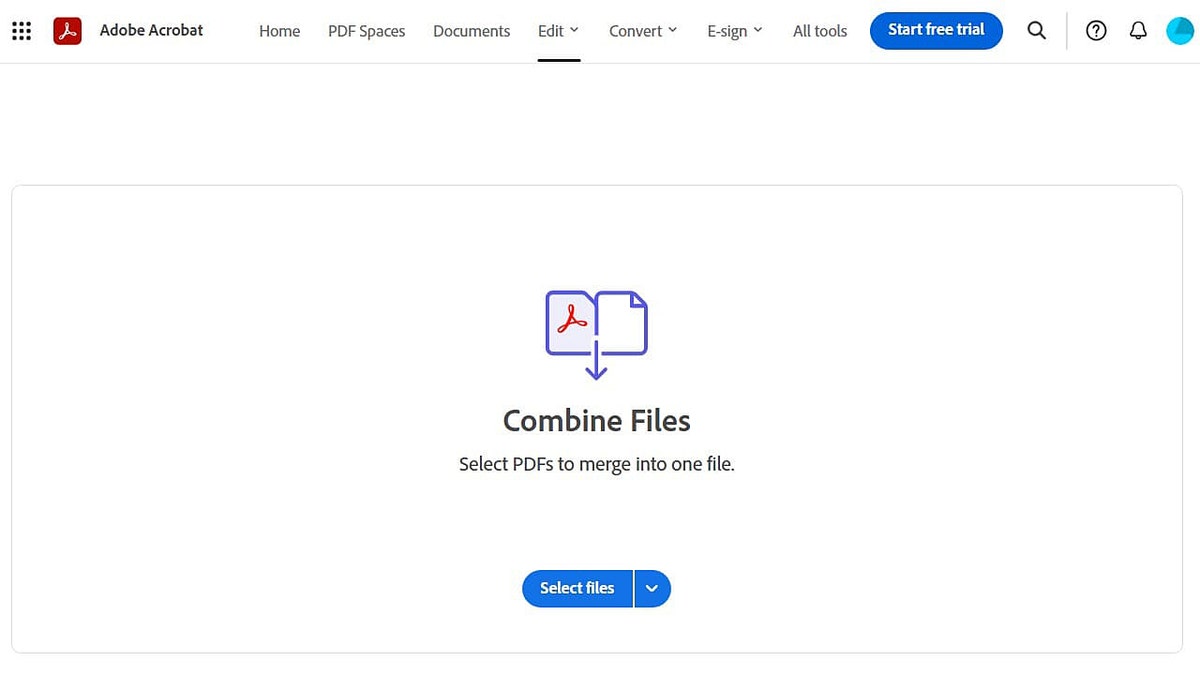
El sitio web de Adobe ofrece un método gratuito para combinar archivos PDF. (Kurt «Cyberguy» Knutsson)
- Puede reorganizar los PDF arrastrándolos a la posición en la que desea que estén.
- Hacer clic Combinar en la esquina superior derecha.
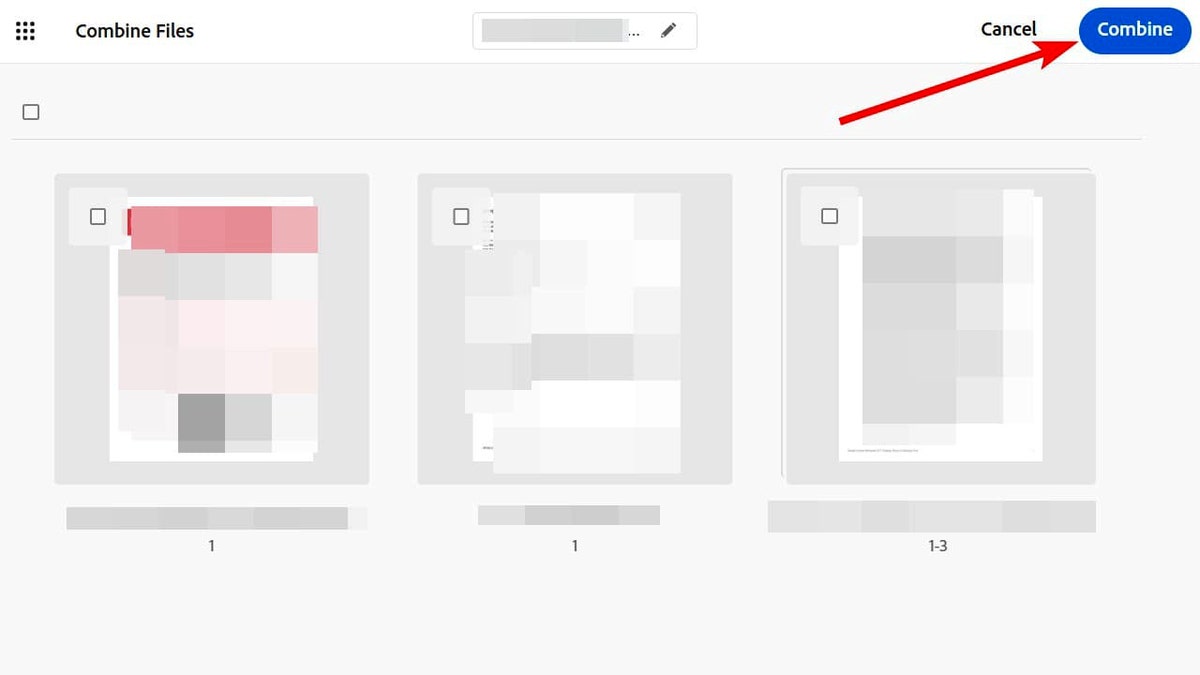
El sitio web de Adobe permite combinar PDF y organizarlos en cualquier orden. (Kurt «Cyberguy» Knutsson)
PDFS en reducción
Adobe también tiene una herramienta en línea que puede usar libremente para comprimir PDF.
- En su computadora, visite https://www.adobe.com/acrobat/online/compress-pdf.html.
- Arrastre y deje caer el PDF que desea comprimir en la ventana del navegador.
- Hacer clic Comprimir en la esquina inferior derecha.
Protección de sus PDF con una contraseña
También puede proteger la contraseña de sus PDF de forma gratuita en el sitio web de Adobe utilizando los pasos a continuación.
- En su computadora, visite https://acrobat.adobe.com/link/acrobat/protect-pdf.
- Arrastre y deje caer el PDF que desea comprimir en la ventana del navegador.
- Ingrese la contraseña en Establecer contraseña. Ingrese la misma contraseña en Confirmar Contraseña.
- Hacer clic Establecer contraseña en la esquina inferior derecha.
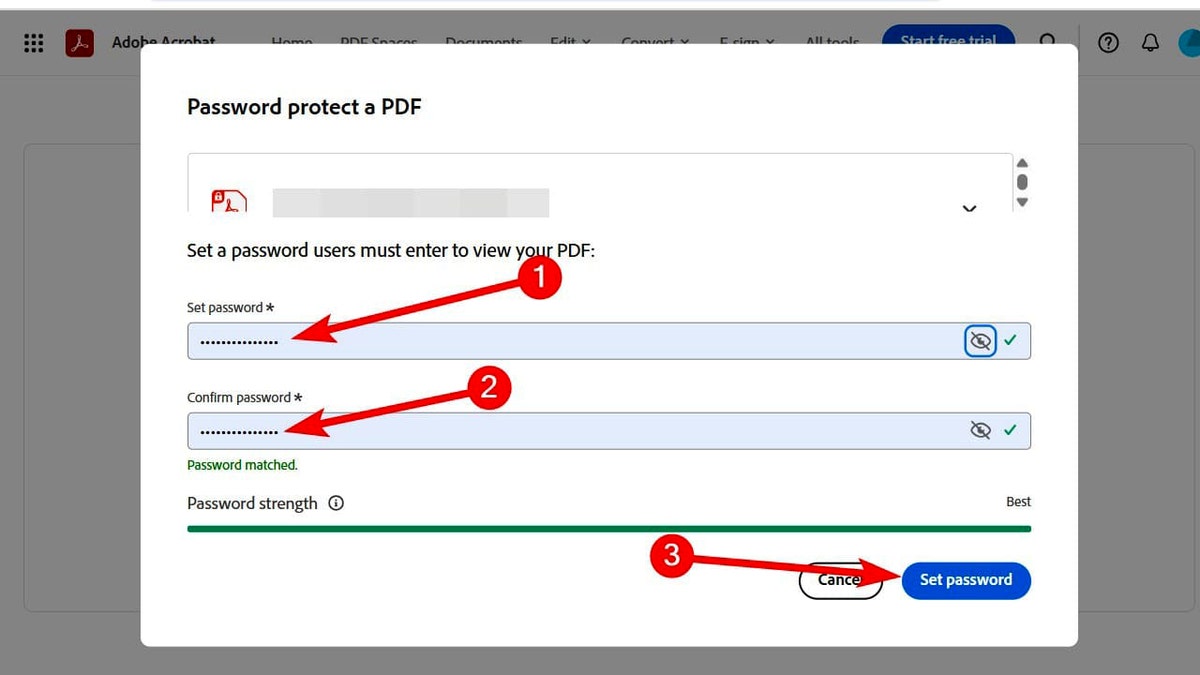
Puede proteger un PDF con una contraseña en el sitio web de Adobe. (Kurt «Cyberguy» Knutsson)
Firmar PDFS
Hay muchas maneras de firmar un documento, y la más fácil es usar Adobe Acrobat Reader.
- Abra el PDF en Adobe Acrobat Reader en su computadora.
- Seleccione el Femenino pestaña.
- Hacer clic Agregar firma o Agregar iniciales en el Llena y firma Sección en el menú a la izquierda.
- Escribe tu firma o iniciales En la ventana de diálogo. También puede dibujarlo si tiene una tableta gráfica o agregar una imagen de ella. Simplemente cambie a la Dibujar o Imagen pestaña.
- Hacer clic Aplicar.
- En la barra de herramientas en el lado izquierdo del área del documento, haga clic en el ícono de la pluma.
- Seleccione su firma o iniciales in El menú que aparece a la derecha.
- Coloque su cursor, que ahora se verá como su firma o inicial, donde desea firmar y hacer clic en Inserte la firma.
Haga clic aquí para obtener la aplicación Fox News
Takeaways de Kurt’s Key
Como puede ver, guardar cualquier archivo como PDF es fácil independientemente de su dispositivo o plataforma. Solo se necesitan unos pocos clics o grifos. Use PDF cuando desee compartir documentos sin perder sus elementos de formato. Recuerde seguir las mejores prácticas al compartirlas, especialmente si contienen información confidencial. Siempre puede agregar una capa adicional de seguridad mediante la protección de contraseñas o encriptando sus PDF.
¿A qué otro formato le gusta convertir archivos para almacenar y compartir? Háganos saber escribiéndonos en Cyberguy.com.
Regístrese para mi informe gratuito de Cyberguy
Obtenga mis mejores consejos tecnológicos, alertas de seguridad urgentes y ofertas exclusivas entregadas directamente a su bandeja de entrada. Además, obtendrás acceso instantáneo a mi mejor guía de supervivencia de estafa, gratis cuando te unas a mi Cyberguy.com hoja informativa.
Copyright 2025 cyberguy.com. Reservados todos los derechos.


